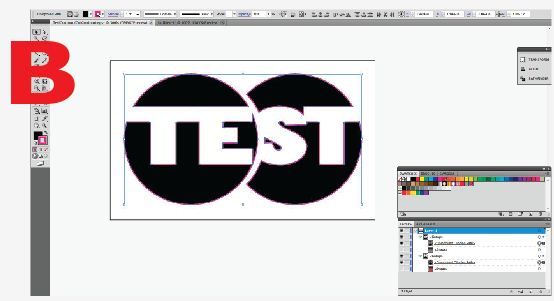

Múltiples gradientes colocadas dentro de múltiples trayectorias compuestas de corte pueden ser difíciles de cortar (Imagen A).

Para facilitar este proceso, muchos simplemente hacen un duplicado de las trayectorias compuestas, usando el color plano CutContour de VersaWorks® como contorno, y luego lo trasladan a una capa superior. Sin embargo, esta solución no siempre es efectiva, especialmente para archivos complicados con muchos objetos distintos. Para evitar la frustración y problemas con el registro, siga estos tres fáciles pasos:
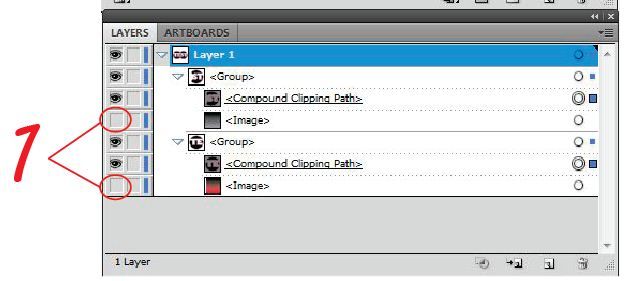
- Haga “clic” en las flechas pequeñas hacia abajo dentro de la pestaña “Layers” (“capas”) para expandir los objetos y grupos de capas, y luego desactive la visibilidad de las imágenes que han sido colocadas dentro de las trayectorias de recorte. Ahora solo se mantendrán visibles las trayectorias compuestas.
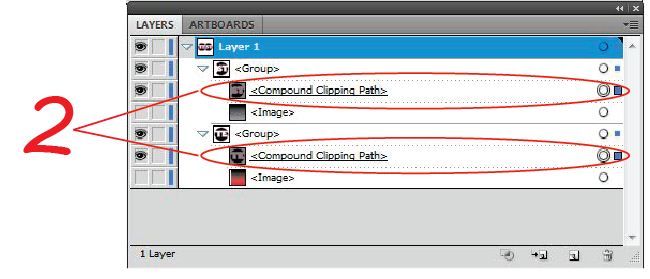
- Manteniendo presionada la tecla “Shift”, seleccione todas las trayectorias de recorte compuesto que desee recortar alrededor.
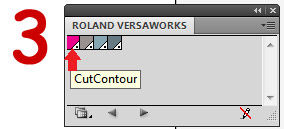
- Con los contornos seleccionados desde su barra de herramientas, elija la muestra de color plano CutContour de VersaWorks® (Imagen 3). Reactive la visibilidad para sus imágenes y su archivo estará listo para ser enviado para su impresión y corte (Imagen B).