
No existe una fotografía demasiado antigua o deteriorada que no pueda ser reproducida en formato digital para proyectos orientados a gráficos.
Para muchos talleres gráficos, la tecnología digital ha abierto numerosas puertas para proyectos adicionales. Las enormes e impresionantes impresiones digitales –de costos prohibitivos hasta hace algunos años– están ahora dentro del rango de precios de los más progresivos propietarios de negocios y compradores de anuncios.
El mercado para productos de puntos de venta minoristas, tales como pancartas digitales suspendidas y recubrimientos de paredes, continuará creciendo a un ritmo acelerado. ¿Pero usted obtendrá su parte justa? Claro que la obtendrá si ofrece servicios que una empresa de letreros regular no puede ofrecer.
Por ejemplo, examinemos una gran técnica que puede ser usada para restaurar y mejorar fotos antiguas y/o dañadas para una reproducción de impresión digital. Personalmente nunca he intentado restaurar una foto, así que juntos aprenderemos los pasos.
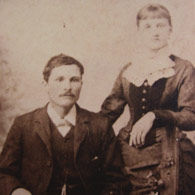
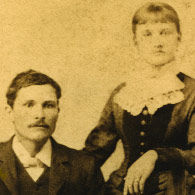
Para esto usaré una foto de mis bisabuelos, tomada a fines del Siglo XIX (Foto 1). Como se puede ver, la foto tiene muchísimos detalles. Algunos pueden ser mejorados, mientras que otros tendrán que ser recreados.
Me gusta trabajar a lo grande, así que escaneé la foto a 1.000 dpi en colores RGB (Rojo-Verde-Azul). ¿Pero por qué escanear en RGB una foto originalmente en blanco y negro? Siga leyendo y me entenderá.
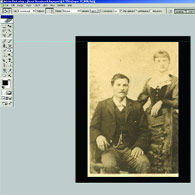
Mi software de diseño favorito es Adobe Photoshop®. De hecho, todos mis proyectos de imágenes digitales son generados en Adobe Photoshop® antes de ser enviados a VersaWorks® para su impresión. Luego de abrir la imagen en Adobe Photoshop® (Foto 2), inmediatamente creo una copia, le doy un nombre que incluya “copia de seguridad” y luego la oculto. Esta es una buena forma de tener una protección al trabajar con Adobe Photoshop®, y la recomiendo. Mientras trabaja, puede crear nuevas “copias de seguridad” y borrar las antiguas.
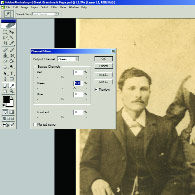
Ahora que veo la imagen en la pantalla, abro la pestaña de canales de colores y empiezo trabajando con los deslizadores. Ajusto el canal rojo, el verde y el azul hasta que encuentro el nivel correcto de contraste (Foto 3). Cuando veo algo que me gusta, guardo una copia con dichos parámetros; y luego guardo una nueva copia de respaldo con los mismos parámetros a medida que voy borrando las copias antiguas.
El primer paso involucra el uso de la herramienta de clonado. Ajusto la herramienta al tamaño correcto y luego tomo muestras de las áreas circundantes. Con estas muestras, relleno las áreas faltantes de las fotografías. Las muestras deben ser tomadas lo más cerca posible de las áreas faltantes de manera que existan muy pocas diferencias perceptibles en el producto final.
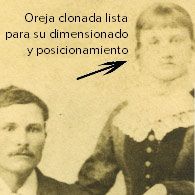
El próximo paso es empezar a corregir los problemas evidentes. Noté en la foto que a mi bisabuela le faltaba la oreja derecha. Asumiendo que ella tenía una oreja derecha, la forma más fácil de darle una nueva oreja tiene que ser clonar la oreja izquierda. Seleccioné la herramienta “Lasso” (“lazo”) y tracé una selección alrededor de su oreja izquierda (Foto 4). A continuación, hice una copia de la selección y creé una nueva capa. Sobre esa nueva capa pegué la selección e invertí la imagen horizontalmente (Foto 5).
A continuación, posicioné la nueva oreja en su lugar y la roté de manera que se vea natural. Al hacer un acercamiento, noté una línea perceptible entre su rostro y la oreja clonada. Fusioné las dos capas, y usando la herramienta “Clone Stamping” (“tampón de clonar”), retiré la línea tomando muestras de algunas de las zonas aledañas y pegando estos píxeles en su lugar sobre la línea problemática. Para un difuminado apropiado, usé la herramienta “Blur Brush” (“pincel de desenfoque”) a 25% e hice varias pasadas sobre el área. Esto dio como resultado un reemplazo de la oreja sin marcas.
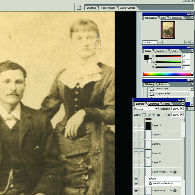
El próximo paso del proyecto requiere extraer la mayor cantidad de detalles posibles de la foto. Seleccioné toda la foto y dupliqué la capa (Foto 6). Con la nueva capa situada encima de la capa originalmente escaneada, fui a la paleta “Layers” (“capas”) y elegí el modo de fusión “Multiply” (“multiplicar”) para la capa superior. Generalmente esto da como resultado una imagen demasiado oscura, así que moveré el deslizador de porcentaje hacia abajo hasta lograr la imagen que deseo. Una vez que estoy satisfecho, fusiono las dos capas para crear una nueva capa base. Esta vez también creé nuevas copias de seguridad, borrando las antiguas para ahorrar espacio.
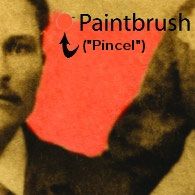
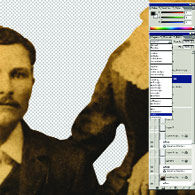
El fondo de la foto era totalmente inutilizable, así que creé una máscara de capa para “pintar” el fondo. En el modo “Layer Mask” (“máscara de capa”), seleccioné pinceles redondeados de tamaño acorde a donde estoy trabajando en ese momento. En este modo, el pincel pinta un color rosado que puede ser aclarado para ayudarme a ver el detalle que estoy tratando de enmascarar (Foto 7). La herramienta Zoom es usada exhaustivamente en este proceso, ya que quiero crear el mejor enmascaramiento posible que elimine todo el fondo detrás de mis dos ancestros.
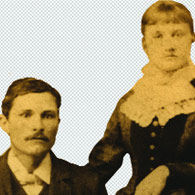
Al quedar contento con mi selección, presiono la tecla “Q”. El área enmascarada se vuelve activa, lo cual me permite eliminar la selección (Foto 8). Nota: reemplazaré el fondo después.
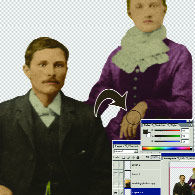
Para aplicar color a la pareja, agrego una nueva capa sobre la foto, donde el color pueda ser habilitado. Seleccioné un pincel redondeado, y de la paleta de colores selecciono tonos piel para pintar sus rostros. La clave para pintar con colores una foto en blanco y negro es asegurarse de que la capa en la que estamos trabajando haya sido configurada al modo “Color Overlay” (“superposición de colores”) (Foto 9). Este modo nos permite pintar con el color en cualquier intensidad deseada, y los detalles en blanco y negro se notarán. Por supuesto, podemos variar el tono dentro de los rostros, y lo hacemos alrededor de los ojos, la boca, los lados de la nariz, y las orejas. Las variaciones mínimas en tonalidades mejoran la profundidad de la foto en general.
Luego de que los tonos piel hayan sido pintados, creo otra capa con la ropa de mi bisabuelo. Selecciono un tono café para esta chaqueta, y un tono levemente distinto para sus pantalones. Para mi bisabuela, uso varias capas distintas para colorear los detalles y bordados de su vestido, sus joyas, y el color de su cabello (Foto 10).
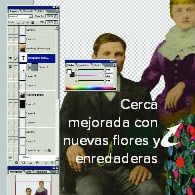
El detalle del primer plano reveló una imagen tenue de una cerca, contra la cual mi bisabuela estaba apoyada mientras mi bisabuelo estaba sentado en una silla (Foto 11). El detalle de la cerca se mejoró pintando otra capa, la cual modifiqué en tonalidad, saturación y color hasta lograr el aspecto deseado.
Lamentablemente, no pude restaurar las enredaderas y flores. Buscando en mi colección de diseños, encontré un reemplazo adecuado el cual importo y posiciono adecuadamente. Usando el deslizador de saturación, ajusto la imagen para desvanecerla y atenuar los colores.
Para el fondo al aire libre detrás de mis bisabuelos, encontré una escena adecuada del “lejano oeste” en mi colección de diseños y la importé hacia otra nueva capa. Posiciono el nuevo diseño en su lugar y agrego nuevas capas para su coloración. Mejoro con color los paneles de la pared, la soga, y la chaqueta colgada.
Cuando estoy completamente satisfecho con la imagen, grabo el archivo una vez más con todas las capas intactas, y luego lo guardo nuevamente –dándole un nuevo nombre– con todas las capas fusionadas. Al guardar el proyecto con las capas intactas, y con un nombre distinto al del archivo que usaremos para imprimir, podré siempre volver a los elementos originales si hay necesidad de hacer cualquier ajuste. Nota: no se podrá hacer eso una vez que todas las capas se hayan fusionado, así que téngalo en cuenta al trabajar con cualquier creación de archivo digital.
Luego de más de tres horas tengo ya una imagen imprimible. Mi imagen aún está a 1.000 dpi, y por un buen motivo: mi intención es crear un retrato grande para su enmarcado, así que cambié el tamaño de la imagen a 300 dpi. Las dimensiones resultantes fueron de aproximadamente 279,4 mm × 431,8 mm (11 plg × 17 plg o formato tabloide): el tamaño que yo quería.
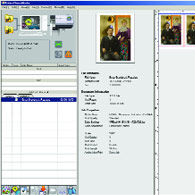
Guardé el archivo en formato TIFF y lo importé al programa VersaWorks® de Roland DG. En VersaWorks® agregué el archivo a “Job Queue A” (“cola de trabajo A”) y luego, dentro de la pestaña “Settings” (“configuración”), especifiqué cuatro impresiones con corte perimetral (Foto 12). Luego de algunos segundos de rasterización, el dispositivo VersaCAMM® empezó a imprimir cuatro bellas imágenes a todo color de una foto restaurada con más de 100 años de antigüedad.
Hice cuatro impresiones: una para mi hermano, una para mi hermana, otra para mí... y la cuarta impresión fue un regalo para mi padre por sus 80 años. Enmarqué la impresión y se la entregué el día de su cumpleaños (Foto 13). ¡No hace falta decir que quedó impresionado!
La restauración de fotos puede ser una fuente adicional de ingresos para su taller gráfico. Muchas veces nuestros clientes tienen fotos aparentemente inutilizables que desean producir en pancartas y letreros, pero las podemos arreglar –por un cargo atractivo– una vez que aprendamos los trucos. Practique con algunas de sus fotos antiguas y se asombrará con los resultados.
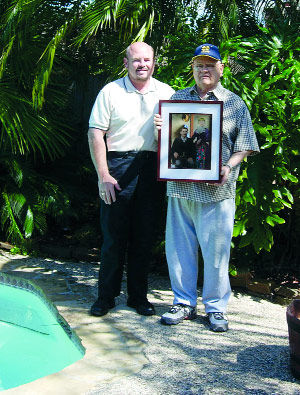
Foto 13